SnapTik là gì? Công cụ tải TikTok ngay trên trình duyệt
SnapTik giúp bạn tải video TikTok không logo từ liên kết bài đăng công khai được hỗ trợ. Bạn có thể lưu video về điện thoại hoặc máy tính để xem lại, giữ bản sao nội dung do mình tạo hoặc sử dụng tài liệu mà tác giả cho phép tải. Toàn bộ thao tác bắt đầu từ một liên kết, không cần cài thêm phần mềm.
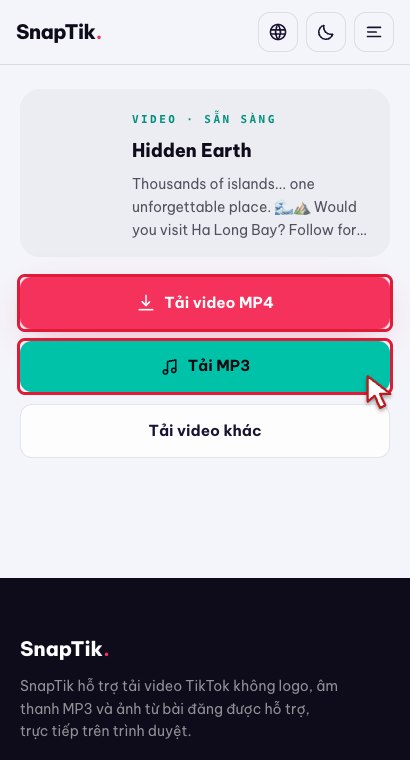
Ngoài video MP4, SnapTik còn hỗ trợ âm thanh MP3, ảnh JPEG và album ZIP. Khi dán liên kết vào trang chủ, hãy chọn trong các định dạng xuất hiện ở kết quả. Nhờ vậy, bạn chỉ tải phần nội dung thực sự cần thay vì lưu cả video khi chỉ muốn nghe âm thanh hoặc giữ một tấm ảnh.
Tải video TikTok không logo, không watermark là gì?
Logo TikTok hay watermark là dấu nhận diện được chèn lên video. Tùy chọn tải không watermark giúp bạn lấy bản video không có dấu này khi nguồn tương ứng có sẵn. Đây không phải công cụ xóa mọi chi tiết trong khung hình: phụ đề, chữ, logo thương hiệu hoặc hiệu ứng do người sáng tạo thêm vào vẫn có thể còn nguyên.
Để lưu cả hình ảnh và âm thanh, chọn MP4 trong kết quả hoặc mở công cụ tải video TikTok. Sau khi tải, mở tệp để kiểm tra hình ảnh, tiếng và nội dung trước khi chỉnh sửa hoặc sử dụng lại.
Chọn đúng định dạng: video MP4, nhạc MP3 hay ảnh TikTok
- MP4: dành cho video có hình ảnh và âm thanh, phù hợp để xem lại hoặc biên tập nội dung bạn có quyền sử dụng.
- MP3: lưu riêng phần âm thanh khi bài đăng có nguồn tiếng được hỗ trợ.
- JPEG: tải từng ảnh trong bài đăng, thuận tiện khi chỉ cần một vài tấm.
- ZIP: gom bộ ảnh vào một tệp nén. Sau khi tải, giải nén để mở từng ảnh.
- Slideshow MP4: tạo video trình chiếu từ bộ ảnh; bạn cũng có thể chọn album ZIP kèm video nếu kết quả cung cấp tùy chọn này.
Nếu chỉ cần nghe, dùng trang tải nhạc TikTok MP3. Với bài đăng nhiều ảnh, công cụ tải ảnh và slideshow TikTok giúp bạn chọn giữa ảnh riêng lẻ, album chỉ có ảnh và album kèm video. Quá trình tạo slideshow cần thêm thời gian; hãy chờ tệp sẵn sàng rồi tải xuống.
Cách lấy liên kết TikTok để tải đúng bài đăng
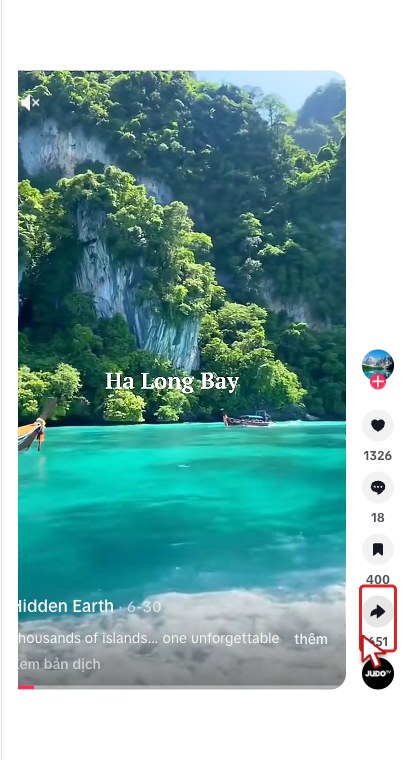
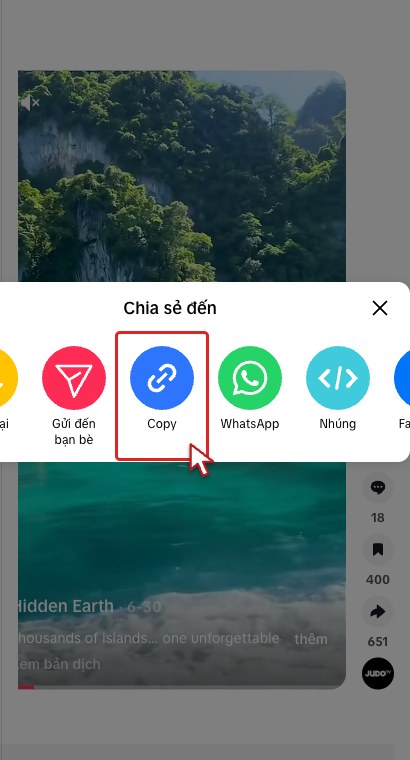
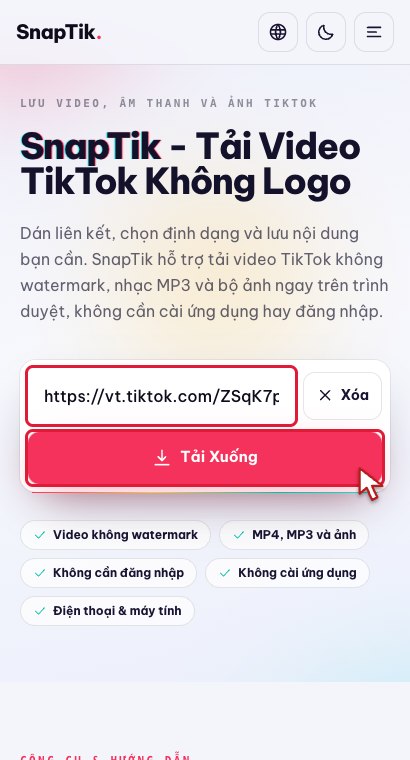
Mở đúng video hoặc bài đăng ảnh trong TikTok, nhấn Chia sẻ và chọn Sao chép liên kết. Dán liên kết đó vào SnapTik, không kèm lời nhắn hay nhiều URL trong cùng một lần. Cả liên kết đầy đủ của bài đăng và liên kết chia sẻ rút gọn đều có thể dùng nếu chúng dẫn tới nội dung còn truy cập được.
Tên người dùng, tên bài hát, hashtag hoặc địa chỉ trang hồ sơ không thay thế cho liên kết bài đăng. Nếu sao chép từ tin nhắn, hãy mở thử URL để chắc chắn bạn đang gửi đúng nội dung.
Với nội dung tạm thời, dùng công cụ tải story TikTok khi story còn công khai. Story đã hết hạn, bài đã xóa hoặc nội dung riêng tư có thể không tạo được kết quả tải.
Lưu video TikTok trên iPhone, Android và máy tính
Trên iPhone hoặc iPad, mở SnapTik bằng trình duyệt và tải tệp từ kết quả. Video thường được lưu trong ứng dụng Tệp hoặc vị trí tải về đã chọn. Muốn đưa video vào thư viện Ảnh, mở tệp, nhấn Chia sẻ và chọn Lưu video nếu tùy chọn này xuất hiện.
Trên Android, tìm video trong danh sách tải xuống của trình duyệt hoặc thư mục Download. Trên máy tính, mở mục Downloads để xem vị trí tệp. Nếu bạn đã đổi thư mục tải mặc định, hãy kiểm tra thư mục đó thay vì chỉ tìm trong thư viện ảnh.
Xem hướng dẫn tải TikTok trên iPhone, tải TikTok trên Android hoặc cách tải video TikTok từng bước nếu bạn cần chỉ dẫn chi tiết hơn.
Video tải về có chất lượng HD không?
Chất lượng tệp phụ thuộc vào nguồn video có sẵn. SnapTik có thể cung cấp bản HD khi nguồn hỗ trợ độ phân giải đó; tải video không logo không tự nâng một bản mờ thành HD hay 4K. Khi có nhiều lựa chọn, hãy cân nhắc độ nét, dung lượng và mục đích sử dụng trước khi tải.
Tốc độ xử lý phụ thuộc vào kết nối mạng, dung lượng video, số ảnh và khả năng phản hồi của nguồn. Nếu chỉ cần lưu ảnh, chọn album chỉ có ảnh sẽ bỏ qua bước tạo slideshow. Khi đang chuẩn bị video hoặc album kèm MP4, giữ trang mở và theo dõi trạng thái thay vì gửi lại cùng liên kết liên tục.
SnapTik không tải được video: nên kiểm tra gì?
- Kiểm tra liên kết: mở bài đăng trong TikTok và sao chép lại bằng nút Chia sẻ nếu URL bị thiếu hoặc dẫn sai nội dung.
- Kiểm tra quyền truy cập: video cần còn tồn tại và công khai; bài riêng tư, đã xóa hoặc bị giới hạn có thể không tải được.
- Kiểm tra kết quả: không phải bài đăng nào cũng có đủ MP4, MP3 và ảnh. Chọn định dạng thực sự được hiển thị.
- Kiểm tra thiết bị: xem tiến trình tải của trình duyệt, kết nối mạng và dung lượng trống nếu tệp chưa lưu xong.
Nếu liên kết hợp lệ nhưng nguồn tạm thời chưa phản hồi, hãy thử lại sau. Không nhập mật khẩu TikTok, mã xác minh hoặc thông tin đăng nhập vào ô liên kết; những thông tin này không giúp công cụ truy cập bài đăng riêng tư.
Sử dụng nội dung đã tải một cách có trách nhiệm
Ưu tiên tải video của chính bạn hoặc nội dung được tác giả cho phép lưu và sử dụng. Trước khi đăng lại hay chỉnh sửa, kiểm tra quyền sử dụng hình ảnh, giọng nói và âm nhạc. Video không có watermark không đồng nghĩa với việc bạn sở hữu nội dung, và ghi nguồn không thay thế cho sự cho phép.
Tôn trọng quyền riêng tư của người xuất hiện trong bài đăng và không tìm cách vượt qua giới hạn truy cập. SnapTik là dịch vụ độc lập, không thuộc TikTok hoặc ByteDance.